


¿Cerrar sesión?
Vas a salir de tu cuenta en este dispositivo.
¿Tu computadora no reconoce un disco externo? Cómo revisarlo sin perder archivos
Un cable, la alimentación o un problema del sistema pueden impedir que aparezca. Las primeras pruebas no requieren formatear y ayudan a decidir cuándo pedir asistencia.
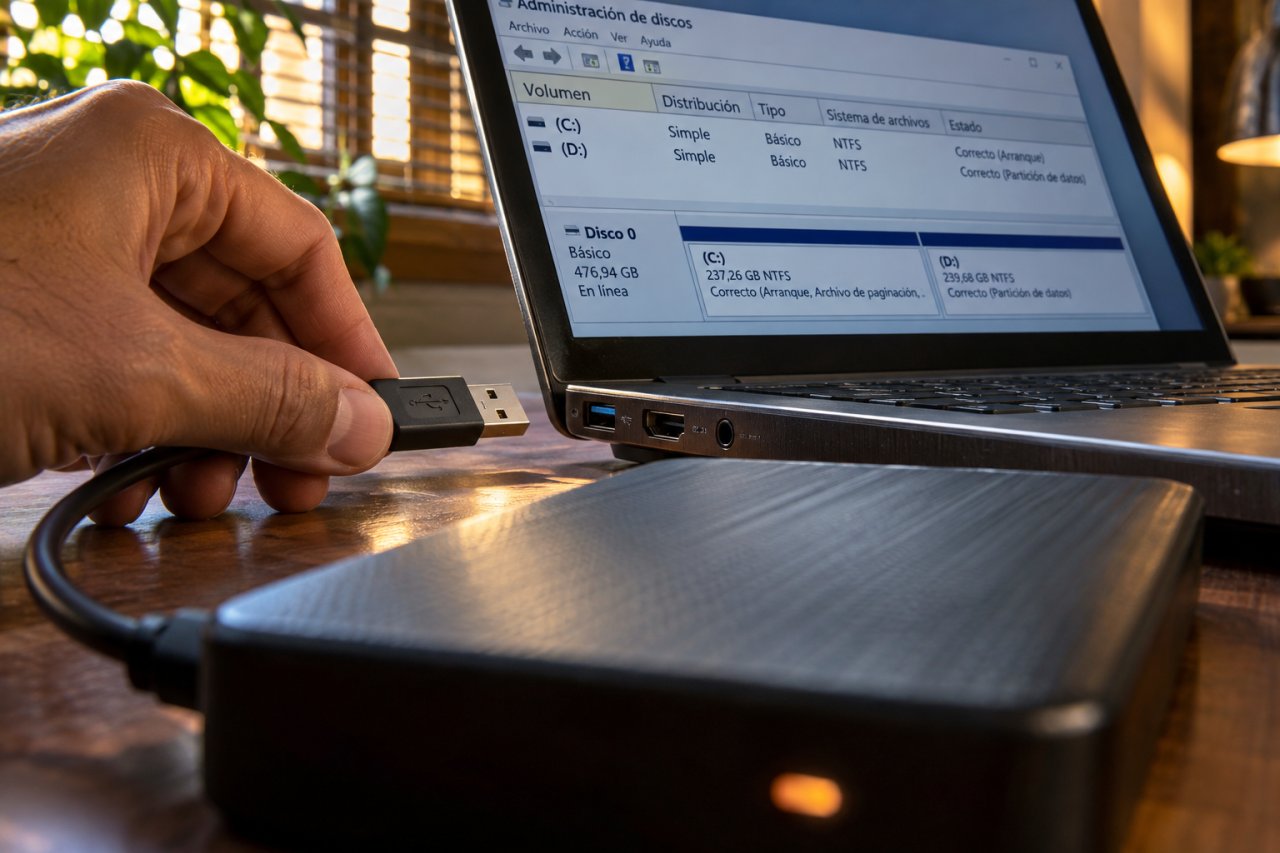
Imagen ilustrativa generada con IA
Que Windows o macOS no muestre un disco externo no significa automáticamente que los archivos se hayan perdido. La primera prueba consiste en revisar lo más simple: conectar el dispositivo a otro puerto, cambiar el cable compatible y, si es posible, probarlo en otra computadora. Algunos modelos necesitan alimentación externa.
En Windows 11, abrí Administración de discos desde el menú Inicio o con Windows + R y el comando `diskmgmt.msc`. Si el volumen aparece pero no tiene letra asignada, comprobá si es posible asignarle una. Identificá con cuidado el disco por su capacidad antes de tocar cualquier opción.
En Mac, ingresá a Utilidad de Discos y elegí Visualización > Mostrar todos los dispositivos. Si la unidad está identificada pero no montada, probá montarla; Primeros Auxilios puede corregir ciertos errores del sistema de archivos.
Si escuchás ruidos anormales, hay desconexiones reiteradas o sospechás daños físicos, dejá de insistir y consultá a un especialista en recuperación. Herramientas como CHKDSK modifican estructuras del disco al reparar y pueden no ser aconsejables antes de recuperar datos importantes.
No inicialices ni formatees una unidad que contiene archivos que necesitás conservar: formatear destruye el contenido accesible del volumen. Hacé una copia de seguridad si todavía podés leer los datos.
Referencias
Comentarios (0)
Todavía no hay comentarios. Sé el primero.
Para comentar tenés que estar registrado. La nota se lee sin login.
Entrar con Google Seguir en el tablón