


¿Cerrar sesión?
Vas a salir de tu cuenta en este dispositivo.
Cómo guardar una copia de tu celular Android en una computadora
Con un cable USB podés respaldar tus fotos y documentos; la copia de Google protege otros datos. Qué conviene guardar y qué revisar antes de borrar el teléfono.
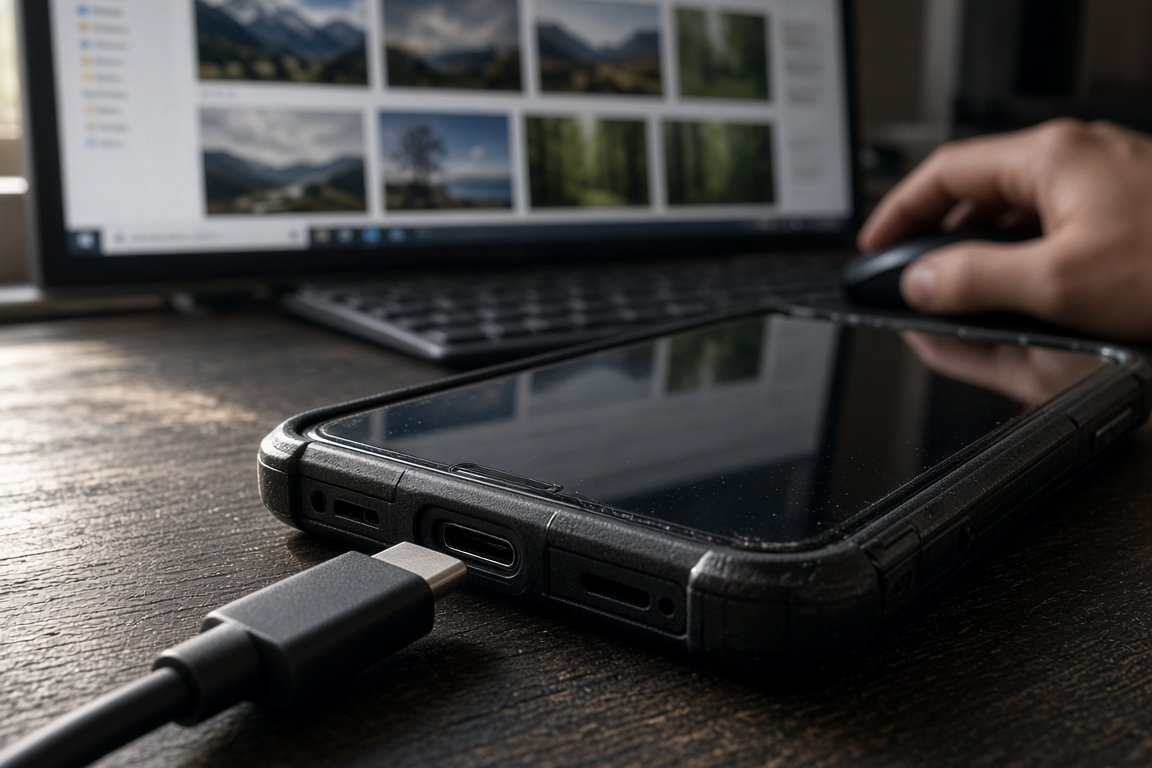
Imagen ilustrativa generada con IA
Guardar fotos y documentos antes de cambiar, reparar o restablecer un celular puede evitar pérdidas difíciles de recuperar. En Android hay dos caminos complementarios: respaldar información en la cuenta de Google y copiar archivos manualmente a una computadora. No protegen exactamente lo mismo, por eso conviene revisar ambos.
Para crear un respaldo en la nube, abrí Ajustes, entrá en los servicios de Google y buscá Copia de seguridad. Los nombres de los menús cambian según la marca y la versión de Android. Allí se puede comprobar qué información está incluida y activar el respaldo; las fotos y los videos se gestionan mediante Google Fotos. Google aclara que algunos datos de aplicaciones no siempre se recuperan completamente.
Si preferís conservar una copia local en una PC con Windows, desbloqueá el teléfono, conectalo con un cable USB compatible con transferencia de datos y tocá la notificación de carga. Elegí la opción Transferencia de archivos; desde el explorador de Windows podés abrir el almacenamiento del celular y copiar las carpetas que te interesen. No todos los cables permiten transferir información.
Buscá primero las fotos de cámara, que habitualmente están en DCIM, y revisá las carpetas de imágenes, descargas y documentos. Copiá los archivos a una carpeta identificable con la fecha del respaldo. Comprobá en la computadora que puedas abrir varias fotos y documentos antes de desconectar el celular. Cuando termines, expulsá el dispositivo según indique Windows.
Los contactos guardados en una cuenta de Google pueden sincronizarse con otro teléfono al iniciar sesión; los almacenados solo en el aparato o la SIM necesitan revisión aparte. Los chats de WhatsApp, las contraseñas y ciertos datos internos de aplicaciones no quedan necesariamente incluidos en una simple copia de carpetas: consultá las opciones de respaldo y restauración de cada servicio.
También existen programas de sincronización como Syncthing, pero sus propios desarrolladores advierten que no equivalen a un respaldo independiente: borrar un archivo sincronizado puede eliminarlo de los demás equipos. Para una mayor protección, guardá otra copia desconectada del teléfono y verificá periódicamente que sea legible.
Referencias
Comentarios (0)
Todavía no hay comentarios. Sé el primero.
Para comentar tenés que estar registrado. La nota se lee sin login.
Entrar con Google Seguir en el tablón