


¿Cerrar sesión?
Vas a salir de tu cuenta en este dispositivo.
Windows 11: cuatro ajustes para reducir la actividad innecesaria del sistema
Una experiencia publicada por XDA muestra cómo revisar funciones poco utilizadas. Los cambios son reversibles y su impacto depende de cada computadora.
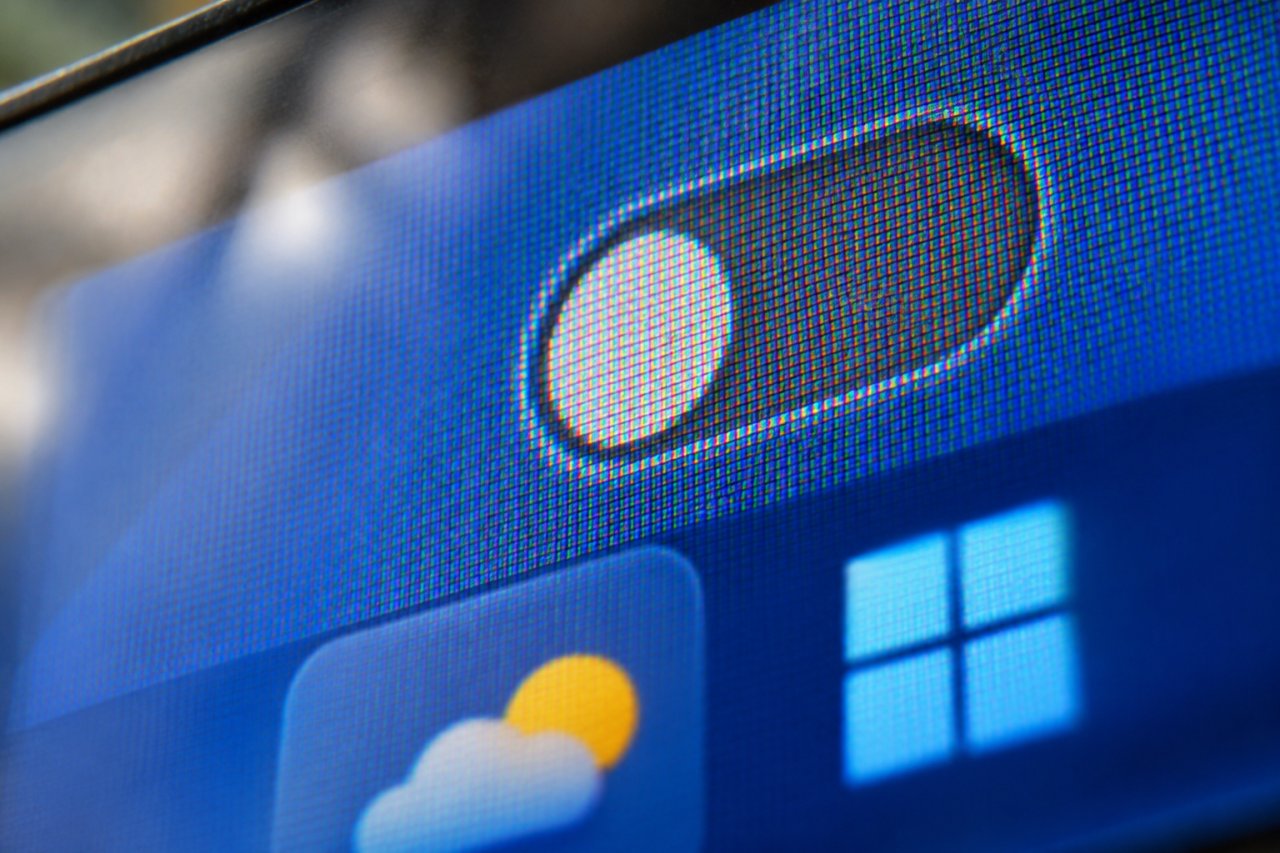

Imagen ilustrativa generada con IA
Una computadora que funcionaba con dificultades llevó a un colaborador de XDA a revisar cuatro grupos de funciones de Windows 11 que no necesitaba. En una experiencia publicada el 24 de noviembre, el medio especializado relató que, después de modificar esas preferencias, el equipo respondía mejor y sufría menos interrupciones durante el uso cotidiano.
El punto de partida resulta familiar para quienes trabajan con varias pestañas abiertas, documentos y aplicaciones a la vez. Sin embargo, conviene distinguir una experiencia individual de una prueba de rendimiento controlada: el relato no permite determinar cuánto mejoraría otra computadora ni establecer un ahorro universal de memoria.
Continuidad entre el celular y la computadora
La primera función revisada fue Cross-device Resume, que permite retomar en la computadora determinadas actividades realizadas en aplicaciones compatibles de un teléfono vinculado. Microsoft explica que la función se activa de manera predeterminada cuando se cumplen sus requisitos, por lo que puede estar disponible aunque el propietario no tenga interés en utilizarla.
Para revisar esta opción hay que abrir Configuración, ingresar en Aplicaciones y buscar la sección correspondiente a Resume, cuyo nombre puede aparecer traducido según el idioma del sistema. Allí es posible desactivar la función completa o restringir las aplicaciones autorizadas a utilizarla, de acuerdo con la documentación oficial.
La elección depende de los hábitos del usuario. Quien comienza tareas desde el teléfono y las continúa en la computadora podría preferir conservar esa comodidad; para alguien que trabaja exclusivamente desde el escritorio, en cambio, puede ser una característica prescindible.
Menos sugerencias en Inicio y en la búsqueda
El segundo cambio relatado por XDA se concentró en los contenidos que Windows presenta al abrir el menú Inicio. En ese espacio pueden aparecer recomendaciones de aplicaciones, accesos y archivos recientes, además de los programas que el usuario decidió mantener a mano.
Desde Configuración, en el apartado Personalización y luego Inicio, se pueden revisar las preferencias de presentación. El artículo propone apagar las recomendaciones y, si tampoco resultan útiles, las listas de aplicaciones agregadas recientemente y los elementos recientes que aparecen en distintas partes de la interfaz.
La publicación también describe un ajuste en Privacidad y seguridad, dentro de las opciones de búsqueda, para ocultar el contenido destacado que acompaña al buscador. Los nombres y la disponibilidad de estos controles pueden cambiar con las actualizaciones de Windows, por lo que conviene comprobar las alternativas que aparecen efectivamente en cada instalación.
No es necesario eliminar aplicaciones ni borrar documentos para probar estos cambios. Se trata de modificar qué información aparece en la interfaz y evaluar si el resultado se adapta mejor a la forma habitual de trabajar.
Widgets en la barra de tareas y la pantalla de bloqueo
El tercer grupo de cambios apunta a los paneles de información que muestran contenidos como el pronóstico meteorológico. Son prácticos para quienes consultan esos datos con frecuencia, pero no necesariamente aportan valor a todos los usuarios de una computadora personal.
XDA propone ingresar en Configuración, Personalización y Barra de tareas, y desactivar el interruptor de widgets si está disponible. La medida permite retirar ese acceso de la barra, aunque no constituye una demostración de que todos los componentes asociados dejen de utilizar recursos.
También se pueden revisar las opciones de Personalización y Pantalla de bloqueo para retirar los contenidos informativos que no interesan. Según la versión instalada, la configuración puede ofrecer una selección de widgets o una opción para no mostrar información de estado.
La pantalla de bloqueo conserva su función de protección. Lo que cambia es el contenido adicional presentado antes de acceder al escritorio, no la necesidad de identificarse para ingresar al equipo cuando así está configurado.
Microsoft Edge después de cerrar sus ventanas
El cuarto ajuste se relaciona con el navegador incluido en Windows. Microsoft documenta dos mecanismos diferentes: el inicio rápido, que prepara procesos para facilitar la apertura de Edge, y la posibilidad de mantener aplicaciones del navegador activas después de cerrar sus ventanas.
Para revisar ambos controles se puede abrir Edge y escribir edge://settings/system en la barra de direcciones. Allí hay que localizar las preferencias de inicio rápido y ejecución en segundo plano, y decidir si corresponde desactivarlas. Quienes dependen de aplicaciones o extensiones que necesitan permanecer activas deben considerar esa pérdida de funcionalidad.
Cómo evaluar los cambios
Microsoft recomienda utilizar el Administrador de tareas para examinar el consumo de recursos y las aplicaciones que se ejecutan al iniciar Windows. Resulta razonable observar el comportamiento antes y después de cada modificación con una carga de trabajo semejante, en lugar de cambiar todo sin registrar qué sucedió.
La lentitud también puede obedecer a problemas de almacenamiento, software desactualizado o limitaciones del hardware. Por eso, estas preferencias son un punto de partida, no un sustituto de un diagnóstico cuando persisten las dificultades. Es importante mantener las actualizaciones y las protecciones de seguridad, y evitar deshabilitar componentes esenciales simplemente porque aparecen entre los procesos activos del sistema.
Referencias
- XDA — Experiencia personal y cuatro ajustes
- Microsoft Support — Funcionamiento y desactivación de la continuidad entre dispositivos
- Microsoft Support — Personalización del menú Inicio
- Microsoft Support — Configuración de pantalla de bloqueo
- Microsoft Support — Funcionamiento y configuración de widgets
- Microsoft Learn — Actividad de Edge tras cerrar ventanas
- Microsoft Learn — Inicio rápido de Edge
- Microsoft Support — Diagnóstico de rendimiento y aplicaciones de inicio
Comentarios (0)
Todavía no hay comentarios. Sé el primero.
Para comentar tenés que estar registrado. La nota se lee sin login.
Entrar con Google Seguir en el tablón