


¿Cerrar sesión?
Vas a salir de tu cuenta en este dispositivo.
Bloatynosy: cómo reducir anuncios, funciones de IA y apps sobrantes de Windows 11
La utilidad gratuita permite revisar qué cambiar en la PC antes de tocar el sistema. La clave es elegir cada ajuste, hacer un respaldo y evitar borrar componentes necesarios.
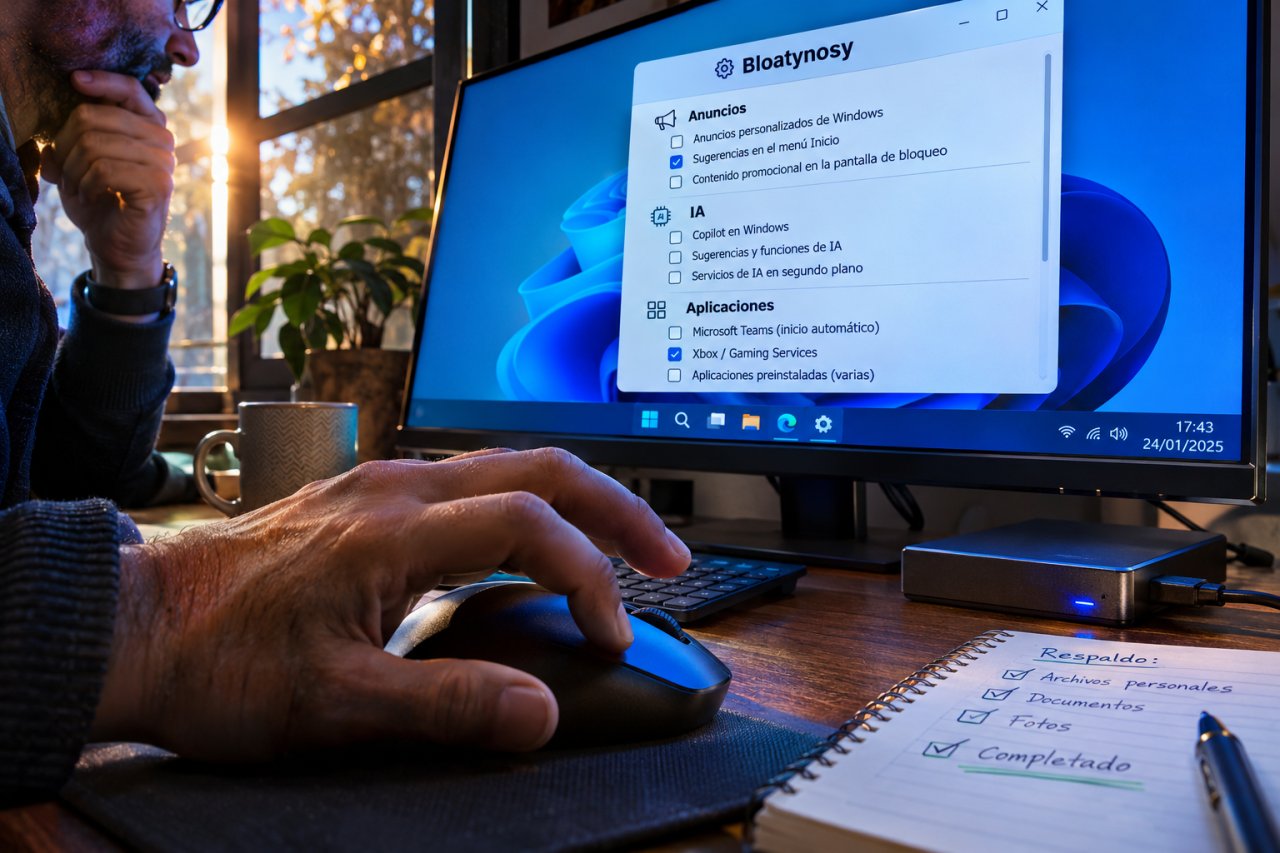

Imagen ilustrativa generada con IA
Windows 11 incluye aplicaciones preinstaladas, recomendaciones y funciones de inteligencia artificial que no todos quieren utilizar. Para quienes prefieren un escritorio más simple, Bloatynosy ofrece una manera de revisar esas opciones desde una misma ventana. La herramienta es gratuita, pero conviene comprender su alcance: puede modificar ajustes y desinstalar determinadas aplicaciones, no garantiza borrar cualquier componente de IA ni convertir automáticamente una computadora lenta en una rápida.
Antes de empezar, protegé tus datos. Guardá una copia de los documentos importantes en un medio confiable y creá un punto de restauración de Windows. Microsoft indica que la protección del sistema permite regresar a una configuración anterior si una modificación causa problemas, aunque no sustituye una copia de seguridad completa. Para hacerlo, buscá «Crear un punto de restauración» en Inicio, habilitá la protección si está desactivada y elegí «Crear».
El lugar indicado para conseguir Bloatynosy es el repositorio oficial de builtbybel, no un portal de descargas que imite su nombre. Desde su apartado Releases se obtiene un archivo comprimido que se descomprime en una carpeta y se ejecuta con Bloatynosy.exe. Es una aplicación portátil. El usuario debe conservar los archivos del paquete juntos y comprobar los requisitos de la versión que descargó antes de iniciar el programa.
Al abrir la herramienta aparece un recorrido de tres etapas: examinar la PC, revisar los resultados y aplicar los cambios. La primera inspecciona configuraciones y aplicaciones sin modificarlas. La segunda muestra una lista organizada, donde cada casilla representa una decisión. La tercera ejecuta únicamente lo seleccionado y genera un informe. Es importante no confundir una recomendación que muestra la interfaz con una orden que ya se haya aplicado.
Las opciones se agrupan por temas como anuncios, inteligencia artificial, privacidad, explorador de archivos, barra de tareas, apariencia y actualizaciones. Al seleccionar una entrada, Bloatynosy ofrece una explicación y permite ver detalles técnicos, incluidos valores del Registro de Windows. Si una configuración ya coincide con la recomendación, aparece en el grupo de ajustes aplicados. Esa separación ayuda a evitar cambios repetidos y a revisar qué podría restaurarse.
Para reducir las promociones y sugerencias, conviene empezar por los ajustes relacionados con anuncios y recomendaciones. El catálogo incluye, entre otras entradas, opciones vinculadas con publicidad del menú Inicio y consejos de Windows. No todas aparecen en todos los equipos: la lista depende de la edición del sistema, las políticas instaladas y la configuración detectada. Revisar cada descripción es más prudente que marcar una categoría completa sin leer.
Con las funciones de inteligencia artificial ocurre algo similar. El programa ofrece ajustes agrupados bajo «AI», pero desactivar una opción no equivale a eliminar toda la IA de Windows. Algunas funciones pertenecen a aplicaciones y otras a componentes o configuraciones del sistema. Los resultados pueden cambiar después de una actualización de Microsoft. Por eso, una guía responsable debe hablar de reducir o deshabilitar funciones concretas, no de borrar definitivamente una tecnología entera.
La eliminación de aplicaciones requiere todavía más atención. Bloatynosy separa las apps de Microsoft Store de los programas clásicos de escritorio y no marca automáticamente ninguno para desinstalar. También impide seleccionar determinados componentes protegidos. Si elegís borrar una app, solicita una confirmación adicional. Antes de aceptar, comprobá que no la utilices para trabajar, abrir archivos, administrar dispositivos o recuperar información asociada con tu cuenta.
Una vez aplicada la selección, revisá el reporte final. Bloatynosy comprueba si determinados valores del Registro quedaron como se esperaba e informa los que fallaron. Algunos cambios necesitan reiniciar el Explorador de Windows o el equipo para hacerse visibles; el programa no los reinicia automáticamente. Si faltan permisos para modificar opciones generales, puede indicarlo y requerir una ejecución con privilegios de administrador. No conviene concederlos sin entender el ajuste.
Restaurar una configuración no es lo mismo que recuperar una app. Los parámetros que cuentan con valores predeterminados documentados pueden revertirse desde la propia herramienta. En cambio, una aplicación eliminada puede necesitar reinstalación desde Microsoft Store o desde el instalador de su fabricante. Un punto de restauración resulta útil frente a ciertos cambios del sistema, pero no debe tomarse como garantía de recuperar absolutamente todos los programas o datos.
También merece cuidado el apartado de actualizaciones y cualquier ajuste relacionado con protección. Reducir avisos molestos es una decisión distinta de debilitar la seguridad del equipo. La recomendación práctica es mantener las actualizaciones de seguridad, el antivirus y las medidas de recuperación que se utilicen. Si la computadora es laboral, escolar o administrada por terceros, las políticas pueden impedir cambios y corresponde consultar con su responsable antes de intervenir.
El resultado más razonable de esta limpieza es un Windows adaptado a las preferencias de quien lo usa, con menos elementos no deseados y cambios revisables. Eso no permite prometer una mejora de velocidad determinada: el rendimiento depende también del hardware, el almacenamiento, los procesos activos y el estado del sistema. La mejor secuencia es sencilla: respaldar, descargar del origen oficial, inspeccionar, seleccionar poco, aplicar, comprobar el resultado y conservar la posibilidad de revertirlo.
Referencias
Comentarios (0)
Todavía no hay comentarios. Sé el primero.
Para comentar tenés que estar registrado. La nota se lee sin login.
Entrar con Google Seguir en el tablón