


¿Cerrar sesión?
Vas a salir de tu cuenta en este dispositivo.
Cómo quitar Copilot de Windows 11 y limitar sus integraciones en seis pasos
Microsoft ofrece opciones para desinstalar el asistente y ajustar sus integraciones en Edge, Office y el teclado, sin eliminar toda la inteligencia artificial del sistema.
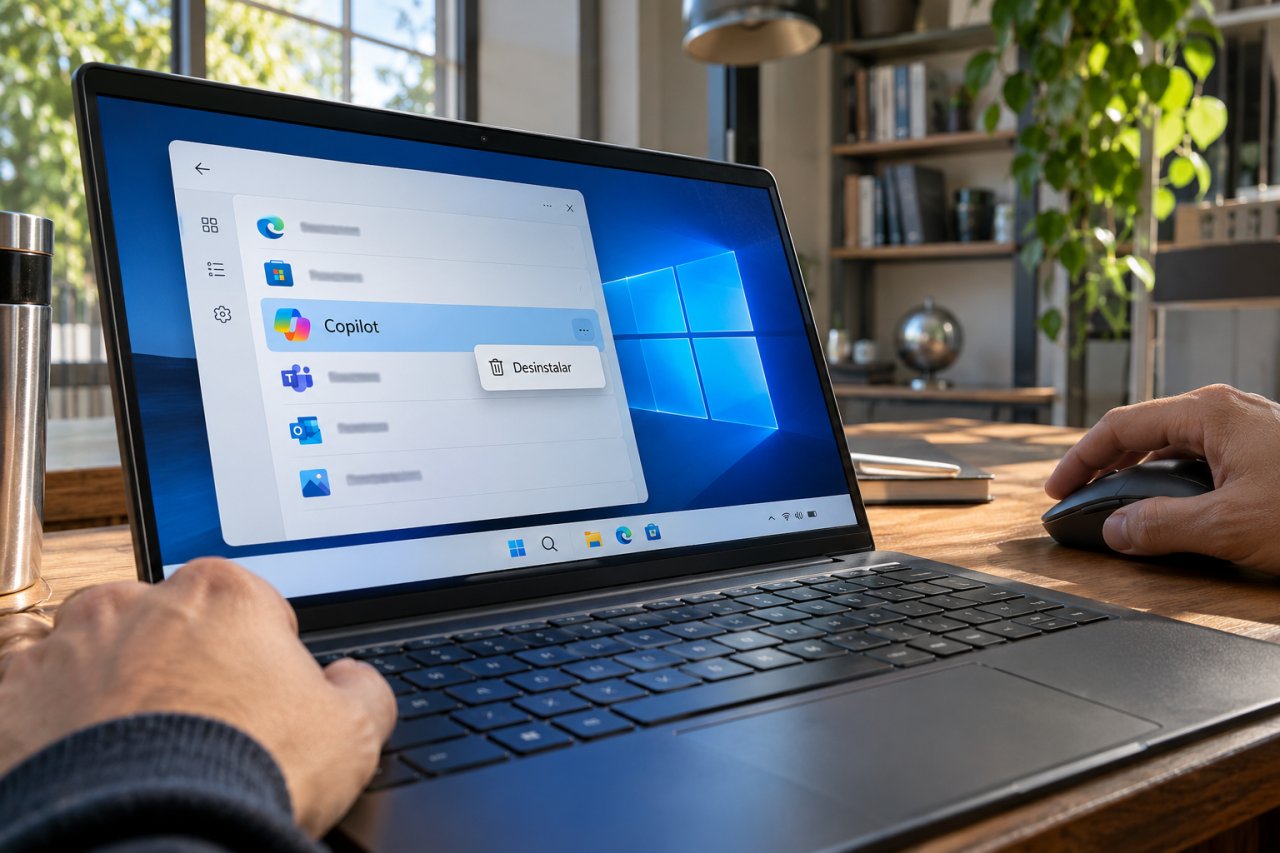

Imagen ilustrativa generada con IA
Windows 11 permite prescindir de la aplicación Copilot sin reinstalar el sistema operativo. Sin embargo, la presencia del asistente en distintos productos de Microsoft obliga a distinguir entre retirar un programa, modificar un acceso directo y desactivar funciones inteligentes. Para quienes prefieren trabajar sin el asistente, conviene revisar cada componente por separado y empezar por las opciones reversibles.
La documentación de Microsoft contempla métodos de desinstalación para la aplicación de uso personal y controles específicos para equipos administrados. No existe en esas instrucciones una operación única que garantice la desaparición de todas las herramientas de inteligencia artificial. Esta guía propone seis revisiones, desde las más sencillas hasta las que requieren considerar características adicionales de la computadora.
1. Desinstalar la aplicación de Windows
Abrí el menú Inicio, ingresá en Configuración y buscá Aplicaciones instaladas dentro del apartado Aplicaciones. Escribí Copilot en el buscador de esa lista. Si aparece la aplicación personal, desplegá su menú de tres puntos, elegí la opción de desinstalación y confirmá la operación.
Si únicamente querés liberar espacio visual en la barra de tareas, podés quitar el acceso anclado con el botón derecho del mouse. Eso no equivale a desinstalar el programa. Para comprobar que efectivamente lo retiraste, volvé a consultar la lista de aplicaciones instaladas en lugar de guiarte únicamente por la desaparición del icono.
2. Revisar la instalación si el método habitual no funciona
Microsoft documenta también un procedimiento mediante Windows PowerShell para quitar el paquete Microsoft.Copilot. Abrí PowerShell desde Inicio y ejecutá primero Get-AppxPackage -Name "Microsoft.Copilot" para comprobar si existe ese paquete en tu cuenta. Si no devuelve resultados, no ejecutes el paso siguiente.
Si lo encuentra, el método puede expresarse como Get-AppxPackage -Name "Microsoft.Copilot" | Remove-AppxPackage. El comando apunta al paquete identificado, no a todos los programas que contienen alguna referencia a inteligencia artificial. Si aparece un error de permisos o de administración, consultá con el responsable del equipo antes de intentar modificar archivos del sistema.
3. Cambiar la función de la tecla Copilot
Algunas computadoras tienen una tecla dedicada al asistente. Microsoft ofrece opciones de personalización en Configuración, Personalización y Entrada de texto. Buscá el ajuste correspondiente a la tecla Copilot y elegí una de las alternativas disponibles en tu versión de Windows.
La compañía también documenta la personalización de la experiencia asociada al atajo Windows+C. Comprobá qué sucede al usarlo después de realizar el cambio. La reasignación del teclado modifica el modo de acceder a la aplicación, pero por sí sola no borra programas ni modifica las funciones de Office o del navegador.
4. Ajustar la inteligencia artificial del navegador
Edge incorpora sus propias funciones de Copilot. Dentro de los ajustes del navegador, buscá la sección Copilot e IA. Allí Microsoft ofrece una opción que limita el uso de información de navegación como contexto para las respuestas del asistente. Si activaste la experiencia de nueva pestaña de Copilot, revisá también su interruptor.
La misma sección permite administrar los modelos generativos que Edge ejecuta localmente, cuando están disponibles. Al desactivar la IA en el dispositivo, el navegador elimina esos modelos descargados e impide nuevas descargas mientras se mantenga esa preferencia. Algunas herramientas o extensiones que dependan de ellos podrían perder funcionalidad.
No es necesario desinstalar Edge para retirar Copilot. Microsoft advierte que quitar el navegador puede afectar otros componentes que dependen de su motor. Lo razonable es utilizar los controles disponibles y conservar las funciones que todavía necesitás.
5. Desactivar Copilot en Microsoft 365
En versiones compatibles de Word, Excel y PowerPoint, abrí el programa, ingresá en Archivo, Opciones y buscá el apartado Copilot. Desmarcá la habilitación del asistente, aceptá y reiniciá esa aplicación. La operación debe repetirse en cada programa donde quieras desactivarlo.
El nuevo Outlook dispone de un control propio en su configuración, asociado a la cuenta. Si no encontrás los interruptores, verificá la versión y la licencia de tus aplicaciones. Microsoft advierte que modificar las experiencias conectadas de Office como alternativa también puede afectar otras funciones útiles, por lo que conviene evaluar el alcance antes de hacerlo.
6. Revisar Recall y comprobar que los cambios se mantienen
Recall es una herramienta diferente, disponible en equipos compatibles Copilot+, que permite recuperar actividades mediante capturas de pantalla almacenadas localmente tras la autorización del usuario. Si tu computadora dispone de ella, revisá Privacidad y seguridad, Recall e instantáneas. Allí podés gestionar el guardado o restablecer Recall para borrar las capturas locales; antes de restablecerlo, considerá que perderás ese historial.
Finalmente, comprobá la lista de aplicaciones y los ajustes después de las actualizaciones. La eliminación de Copilot no constituye un bloqueo permanente: en organizaciones existen directivas como AppLocker para impedir instalaciones o ejecuciones, y otras políticas específicas según la edición de Windows. En equipos laborales corresponde dejar esas medidas en manos del administrador.
Para una computadora familiar, los controles individuales suelen ser el punto de partida más prudente. No hace falta renunciar a las actualizaciones de seguridad ni recurrir a scripts de procedencia desconocida. El objetivo es retirar las funciones que no querés utilizar, sin comprometer el mantenimiento del equipo ni confundir ese resultado con una eliminación universal de la inteligencia artificial.
Referencias
- Microsoft Support: instalación y desinstalación de Copilot
- Microsoft Learn: administración de Copilot en Windows
- iTechGuides: métodos de eliminación y límites de la desinstalación
- Microsoft: actualización KB5058499 y personalización de la tecla Copilot
- Microsoft Support: Copilot en Edge y privacidad
- Microsoft Support: administración de modelos locales en Edge
- Microsoft Support: desactivar Copilot en Microsoft 365
- Microsoft Support: funcionamiento y configuración de Recall
- Microsoft Support: aplicaciones dependientes de Edge
- Microsoft Learn: directivas WindowsAI
Comentarios (0)
Todavía no hay comentarios. Sé el primero.
Para comentar tenés que estar registrado. La nota se lee sin login.
Entrar con Google Seguir en el tablón