


¿Cerrar sesión?
Vas a salir de tu cuenta en este dispositivo.
Once ajustes para disfrutar mejor la emulación en celulares Android
Los equipos con MediaTek, Exynos o Google Tensor también pueden ejecutar juegos clásicos. Elegir la configuración adecuada ayuda a equilibrar fluidez, calidad visual y compatibilidad.
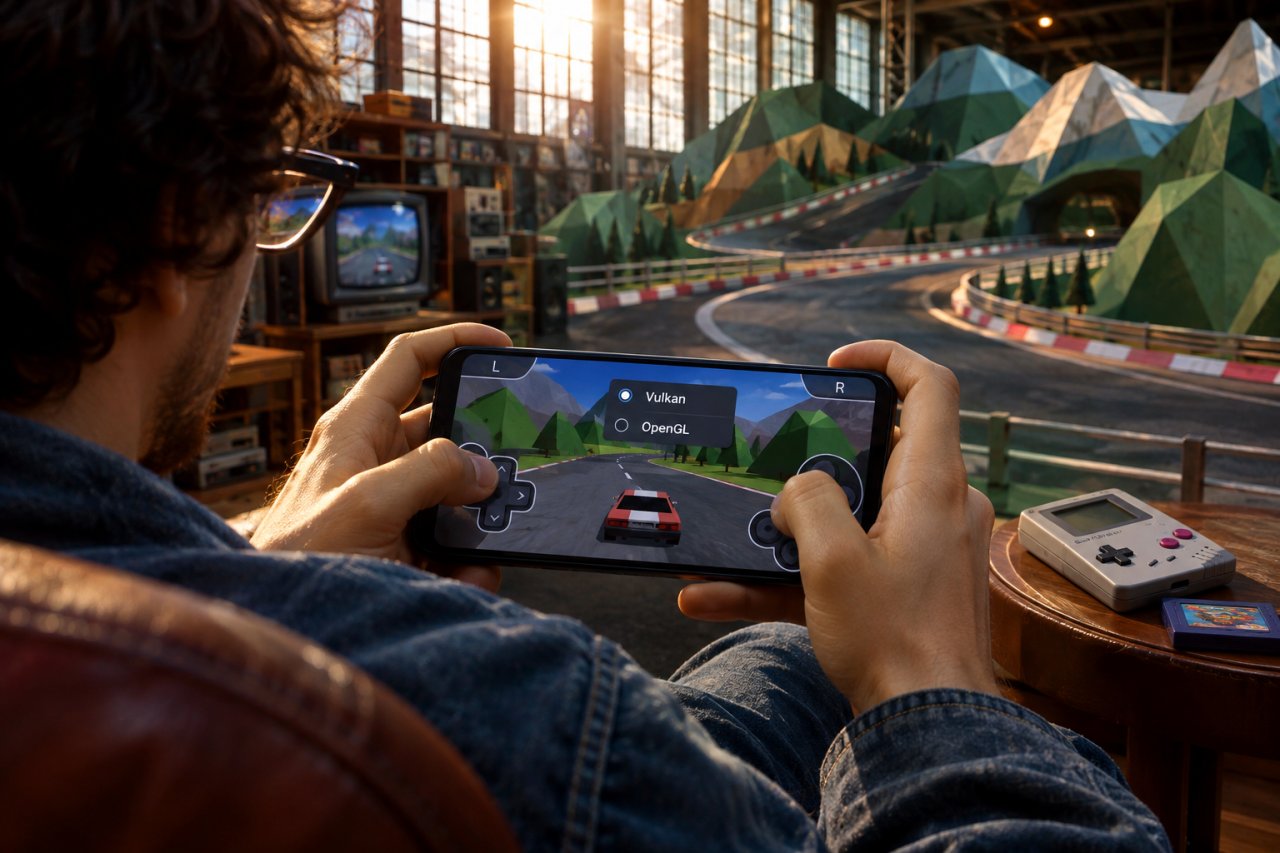

Imagen ilustrativa generada con IA
Un teléfono Android no necesita necesariamente un procesador Snapdragon para convertirse en una consola portátil de juegos clásicos. Sin embargo, cuando se utilizan emuladores, el resultado depende tanto de la potencia disponible como del programa elegido y de su configuración. Android Authority publicó una serie de recomendaciones para usuarios de equipos con MediaTek, Samsung Exynos y Google Tensor, un punto de partida para quienes encuentran dificultades al recuperar sus videojuegos favoritos.
La emulación reproduce mediante software el funcionamiento de otro sistema. Por eso, dos celulares capaces de ejecutar aplicaciones actuales con soltura pueden ofrecer resultados diferentes al intentar reproducir el mismo videojuego antiguo. Las siguientes recomendaciones constituyen una guía práctica propia, basada también en la documentación de Dolphin y PPSSPP.
1. Comparar las interfaces gráficas. Si un juego presenta problemas, conviene probar Vulkan y OpenGL desde el menú del emulador, cuando ambos estén disponibles. PPSSPP recomienda Vulkan en la mayoría de los dispositivos compatibles, pero mantiene OpenGL como alternativa. No hay que dar por sentado que la opción más rápida también será la más estable para todos los títulos.
2. Reducir la resolución interna. La definición de la pantalla del teléfono no obliga a ejecutar el videojuego a esa misma resolución. En PPSSPP, por ejemplo, el multiplicador 1x corresponde a la resolución original de la consola portátil de Sony. Empezar por ese nivel permite observar si el problema mejora al reducir la exigencia gráfica, antes de intentar recuperar nitidez gradualmente.
3. Moderar los efectos visuales. Los filtros, el suavizado de bordes y las texturas mejoradas pueden resultar atractivos, especialmente en pantallas grandes. Pero también conviene probar el juego sin esas mejoras cuando aparecen dificultades. La documentación de PPSSPP advierte que incluso aumentar la resolución puede introducir defectos visuales en determinados títulos.
4. Evaluar el salto de fotogramas. Algunos emuladores ofrecen la posibilidad de omitir imágenes durante la ejecución. Puede ser un recurso útil cuando el equipo no consigue sostener el ritmo, aunque tiene una contrapartida: el movimiento puede verse menos continuo. Es preferible probarlo después de reducir otras exigencias y desactivarlo si perjudica la experiencia.
5. Elegir el programa según la consola. Dolphin está orientado a GameCube y Wii, mientras que PPSSPP reproduce juegos de PSP. En plataformas con más alternativas disponibles, probar otro emulador puede resolver incompatibilidades. Conviene comenzar por distribuciones oficiales y desconfiar de aplicaciones desconocidas que prometen mejoras extraordinarias sin explicar su procedencia.
6. Considerar otra edición del videojuego. Algunos títulos clásicos aparecieron en diferentes consolas. Si una versión resulta demasiado exigente, otra edición disponible legítimamente puede ofrecer una experiencia más satisfactoria. No necesariamente será idéntica: antes de cambiar vale la pena comprobar diferencias en controles, contenido y presentación.
7. Buscar una versión nativa. Cuando existe una adaptación oficial para Android, resulta razonable evaluarla antes de insistir con la emulación. El objetivo de quien juega puede ser recuperar una historia o una mecánica determinada, no necesariamente reproducir el funcionamiento exacto de una consola. La disponibilidad y las características de cada adaptación deben comprobarse por separado.
8. Configurar cada título individualmente. Retro Game Corps explica que Dolphin permite conservar ajustes específicos para cada juego. Esta posibilidad evita sacrificar innecesariamente la calidad de toda la biblioteca por un único título problemático. Un perfil conservador puede convivir con otro de mayor resolución para los juegos que funcionan correctamente.
9. Consultar los requisitos y las advertencias. La guía oficial de Dolphin explica que la eficiencia de los controladores gráficos afecta el rendimiento y que las distintas interfaces pueden comportarse de manera desigual según el hardware. Conocer el procesador y la GPU del modelo concreto resulta más útil que guiarse exclusivamente por el nombre comercial del celular al buscar soluciones.
10. Cambiar una variable por vez. Para identificar qué ajuste resulta realmente útil, es recomendable repetir una escena conocida con la misma configuración inicial, modificar una opción y volver a probar. Observar también el sonido y los defectos visuales ayuda a distinguir una mejora real de un cambio que solamente hace parecer más rápida la imagen. Anotar el resultado facilita regresar a los valores anteriores.
11. Priorizar una instalación confiable y el acceso legítimo a los juegos. Buscar los emuladores en sus sitios oficiales permite consultar instrucciones y conocer las opciones disponibles. Utilizar archivos propios cuando su uso esté permitido o contenidos distribuidos con autorización evita depender de paquetes de procedencia dudosa. Si una modificación no ofrece ventajas claras, conservar la configuración estable es una decisión razonable.
No existe un ajuste universal para todos los celulares Android. El mejor punto de partida es una configuración sencilla, que permita ejecutar el juego sin defectos importantes, y después incorporar mejoras de forma gradual. Si el dispositivo no alcanza un resultado satisfactorio, elegir otro título o una plataforma menos exigente puede ser una alternativa más sensata que insistir con cambios extremos.
Referencias
Comentarios (0)
Todavía no hay comentarios. Sé el primero.
Para comentar tenés que estar registrado. La nota se lee sin login.
Entrar con Google Seguir en el tablón